

راه حل حذف کامل درایورهای پرینتر در ویندوز
قسمت اول:
1- پنجره Run را باز کنید.
2- در پنجره باز شده عبارت printui /s /t2 را تایپ کنید.
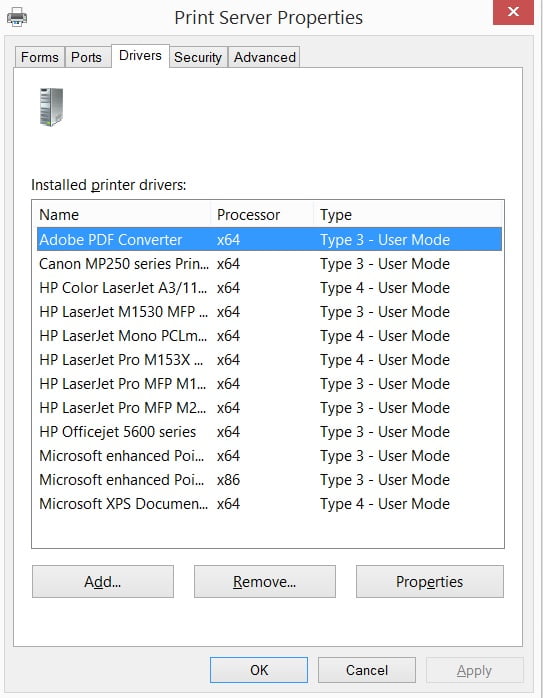
3- در پنجره باز شده، لیست کامل درایور پرینترهایی که بر روی این ویندوز نصب شده است را میتوانید ملاحظه کنید. درایور مورد نظر را انتخاب کرده و بر روی کلید Remove کلیک کنید.
قسمت دوم:
اگر پیغام delete unsuccessful را دریافت کردید مراحل زیر را دنبال کنید:
1- پنجره Run را باز کنید.
2- در پنجره باز شده عبارت Services.msc را تایپ کنید.
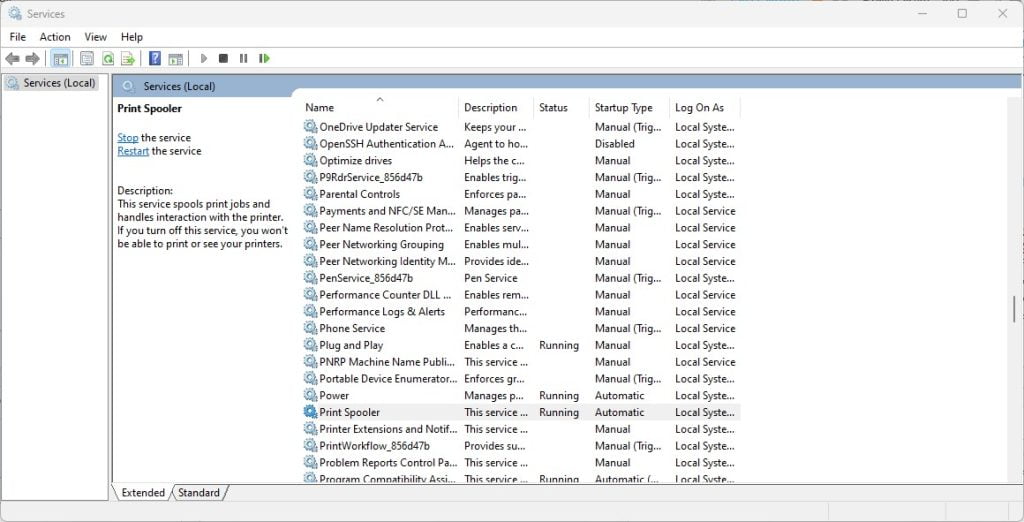
3- در پنجره باز شده Printer Spooler را پیدا کنید. بر روی آن کلیک راست کنید سپس Properties و نهایتاً Stop را انتخاب کنید.
4- سپس وارد مسیر C:\Windows\System32\spool\Printers می شویم.
5- محتویاتی که در این پوشه میبینید را پاک کنید.
6- مرحله ۲ و 3 را مجددا انجام داده و این بار به جای stop دکمه start را بزنید.
7- مراحل قسمت اول را مجدد انجام دهید.

بدون دیدگاه